26년 2월에 ipTIME AX3000SM에 OpenWrt 24.10을 설치해서 사용 중이다. 처음 OpenWrt를 사용하는 것이어서 설정 난이도가 어려울 것이라 생각했다.
OPNsense에서 IDS/IPS, VLAN 등을 많이 다뤄서 그런지, OpenWrt는 다루기가 훨 수월했으나... 버전 업그레이드 후 WAN이 잡히지 않아 삽집을 했다. 이 부분은 뒤에서 다룰 예정이다.
24.10 버전을 설치할 당시 OpenWrt 25.12가 RC 단계였다. 정식 출시되면 LuCI(Web GUI)를 이용하여 공유기 설정, 패키지 등을 유지한 채 업그레이드하는 방법을 블로그에 포스팅할 예정이었다.
최근에 OpenWrt 25.12가 릴리스되어 이 포스트에서 다뤄본다.
OpenWrt 업그레이드 절차
1. LuCI를 이용하여 백업 다운로드
Attended Sysupgrade를 이용하면 설정, 패키지를 유지한 채 업그레이드가 가능하지만, 예상치 못한 데이터 손실 등을 방지하기 위해 백업을 다운로드하는 것이 좋다.
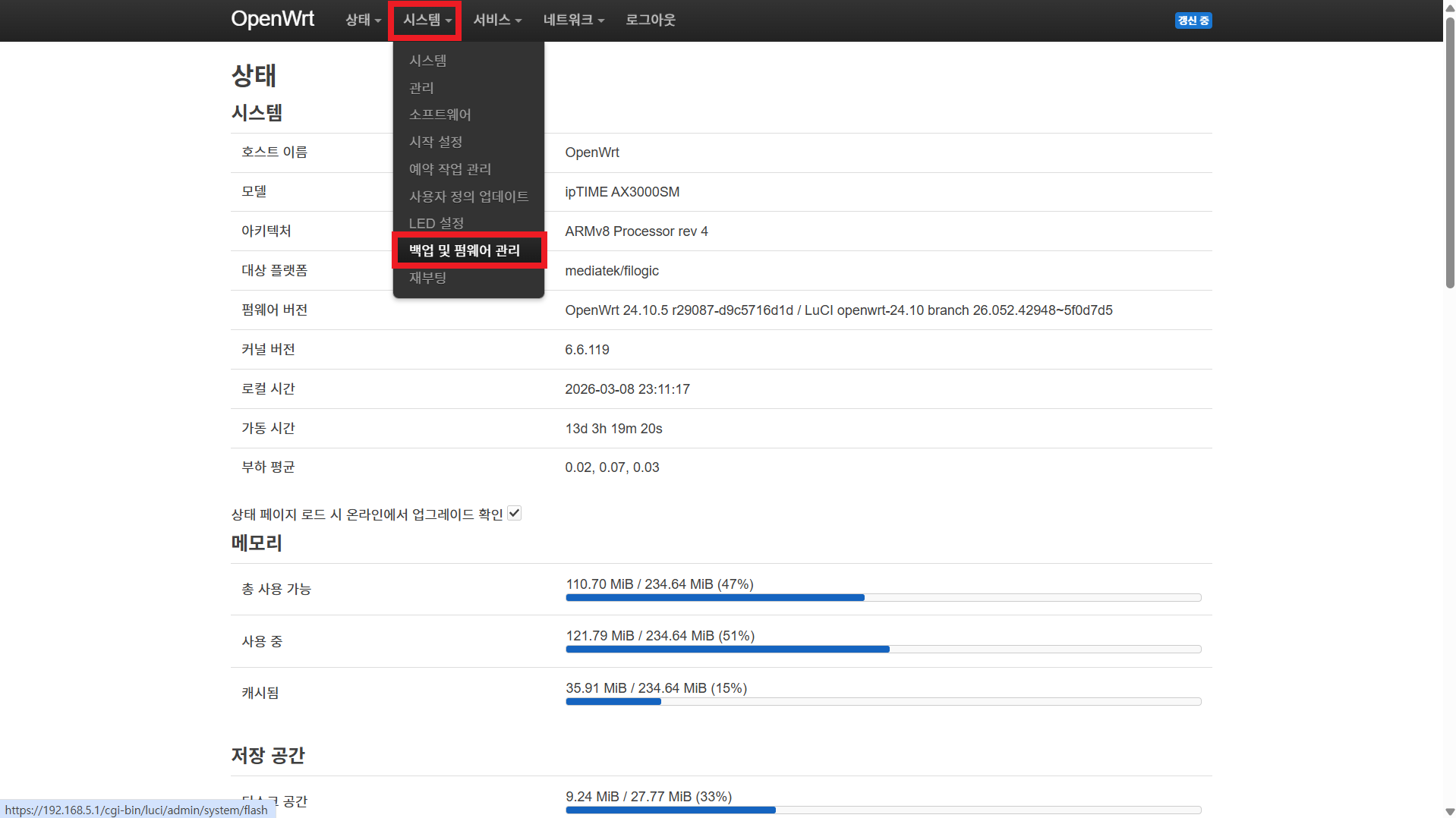
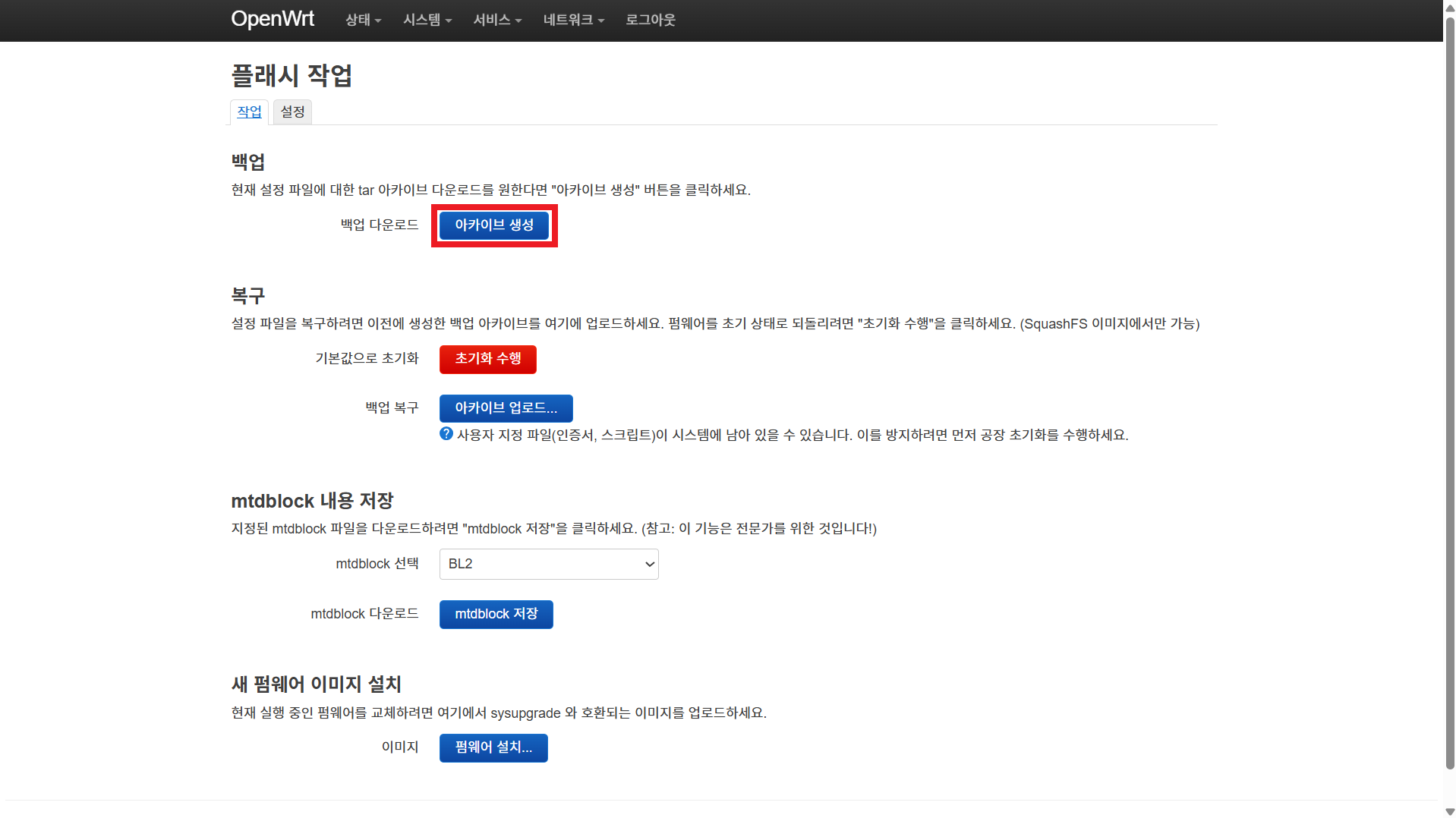
브라우저로 LuCI에 접속하여 시스템 > 백업 및 펌웨어 관리 페이지로 들어가서 아카이브 생성 버튼을 눌러 백업을 다운로드한다.
2. luci-app-attendedsysupgrade 설치
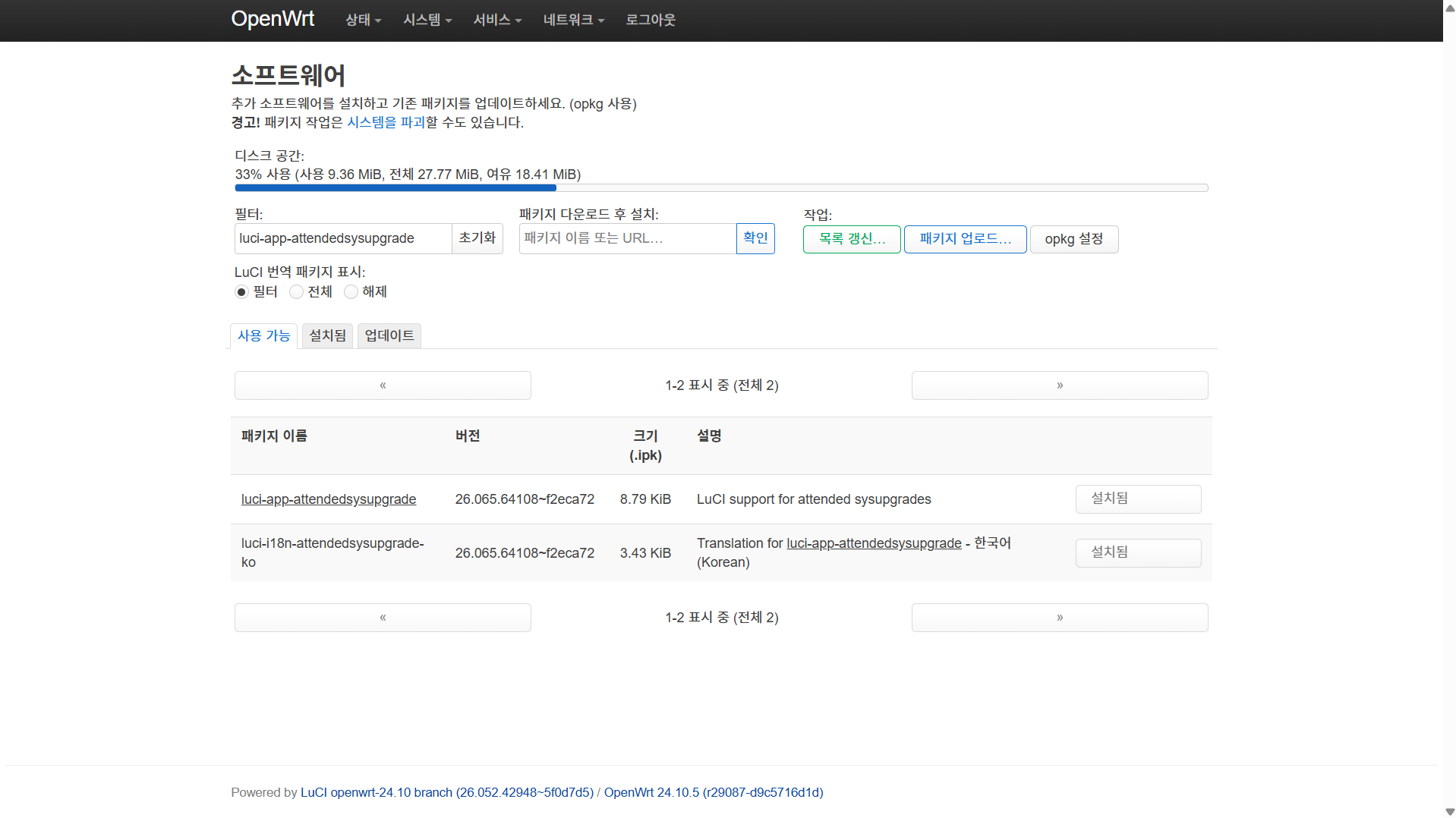
시스템 > 소프트웨어에서 luci-app-attendedsysupgrade를 설치한다.
3. LuCI에서 Attended Sysupgrade로 다음 버전 이미지 생성
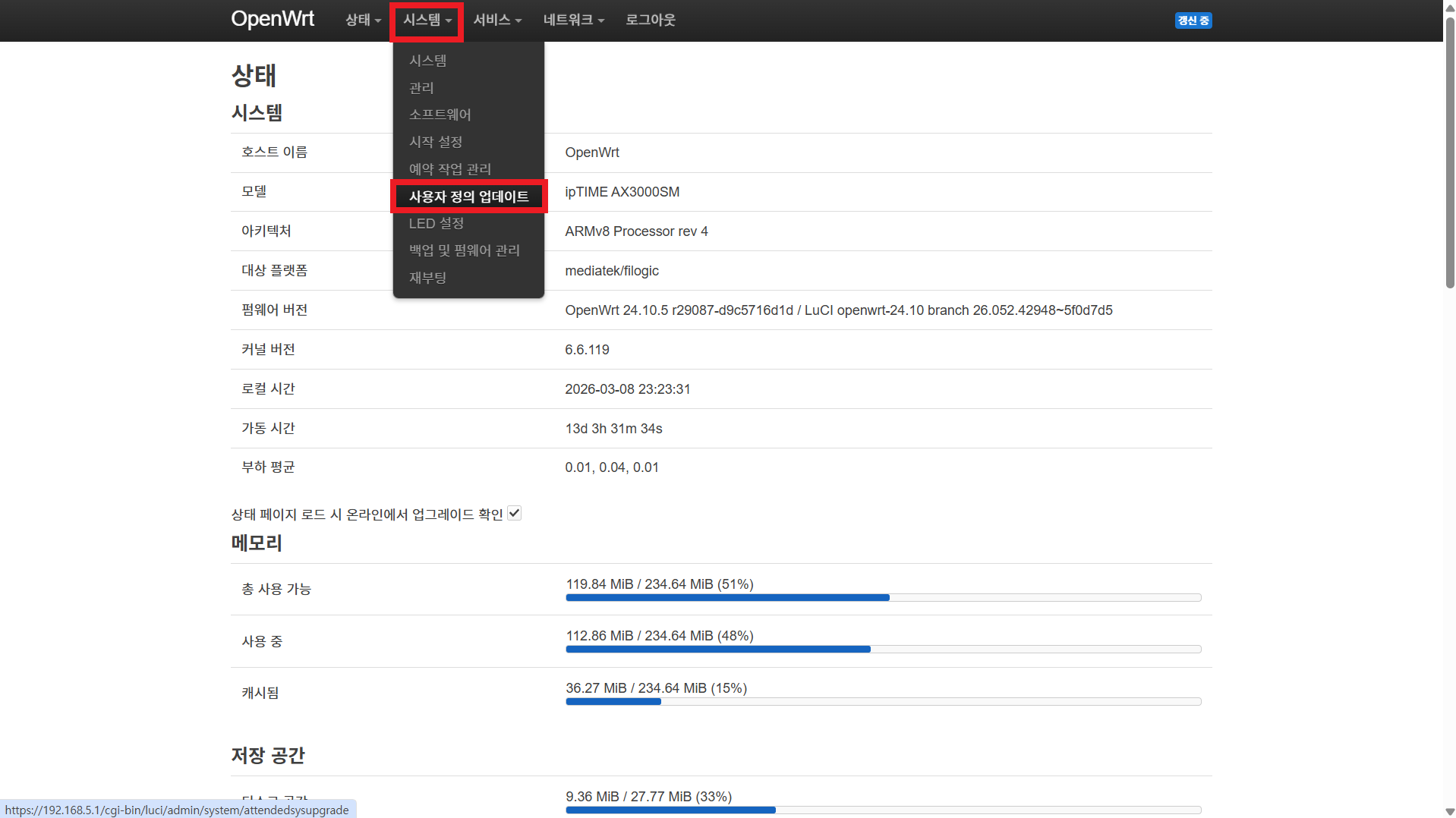
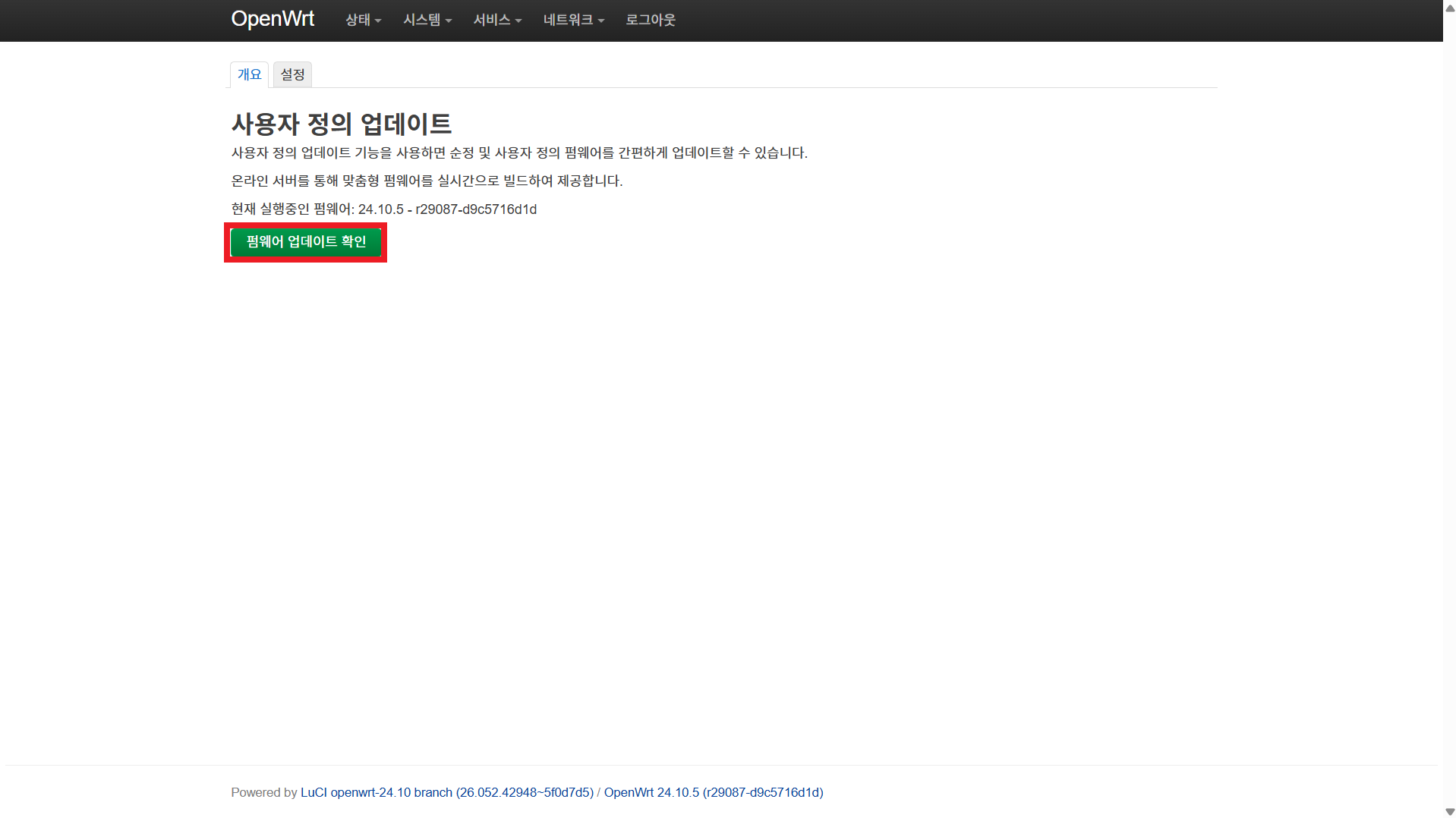
시스템 > 사용자 정의 업데이트 클릭, 펌웨어 업데이트 확인을 클릭한다.
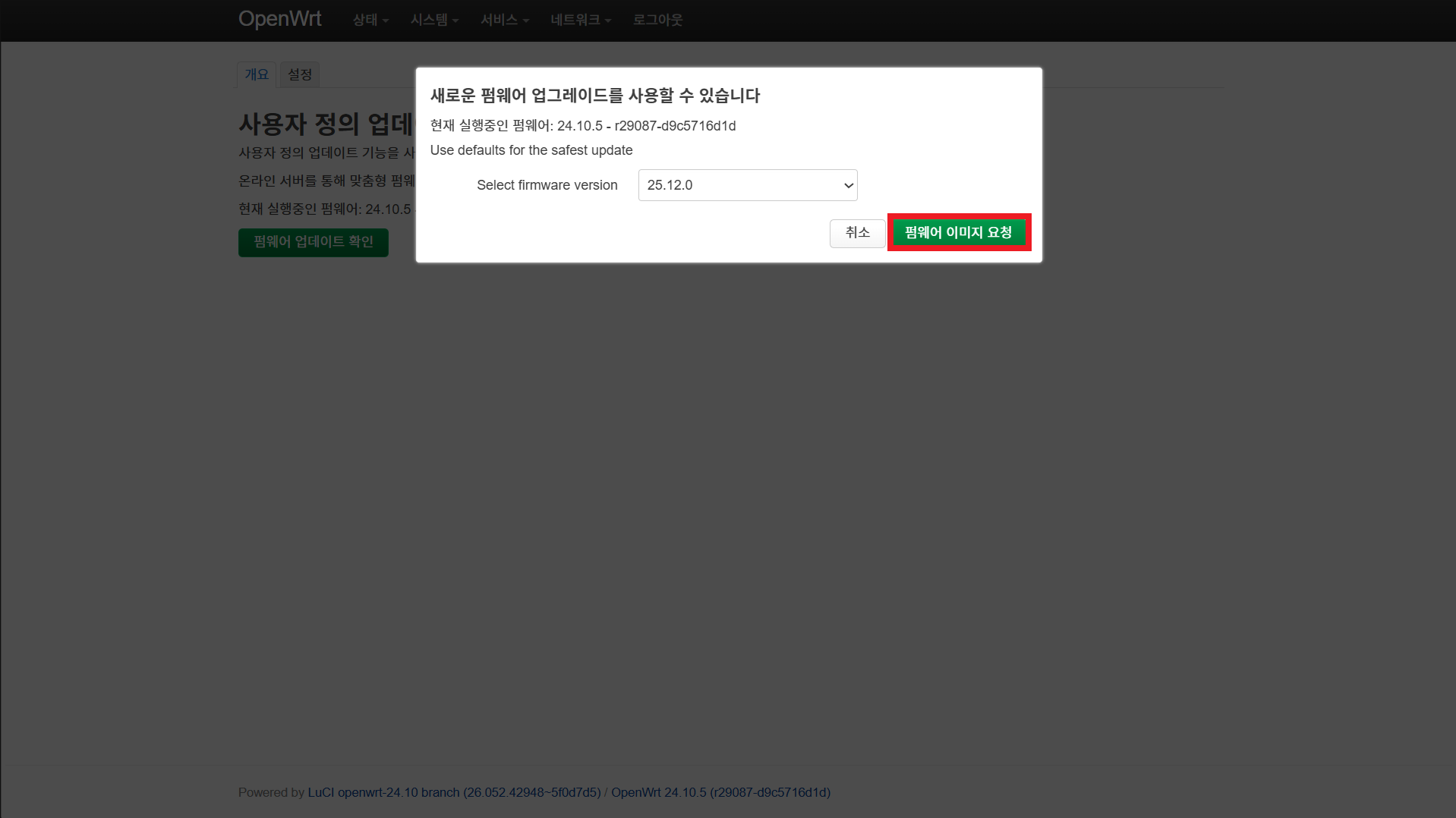
펌웨어 버전을 확인한 뒤 펌웨이 이미지 요청을 누른다.
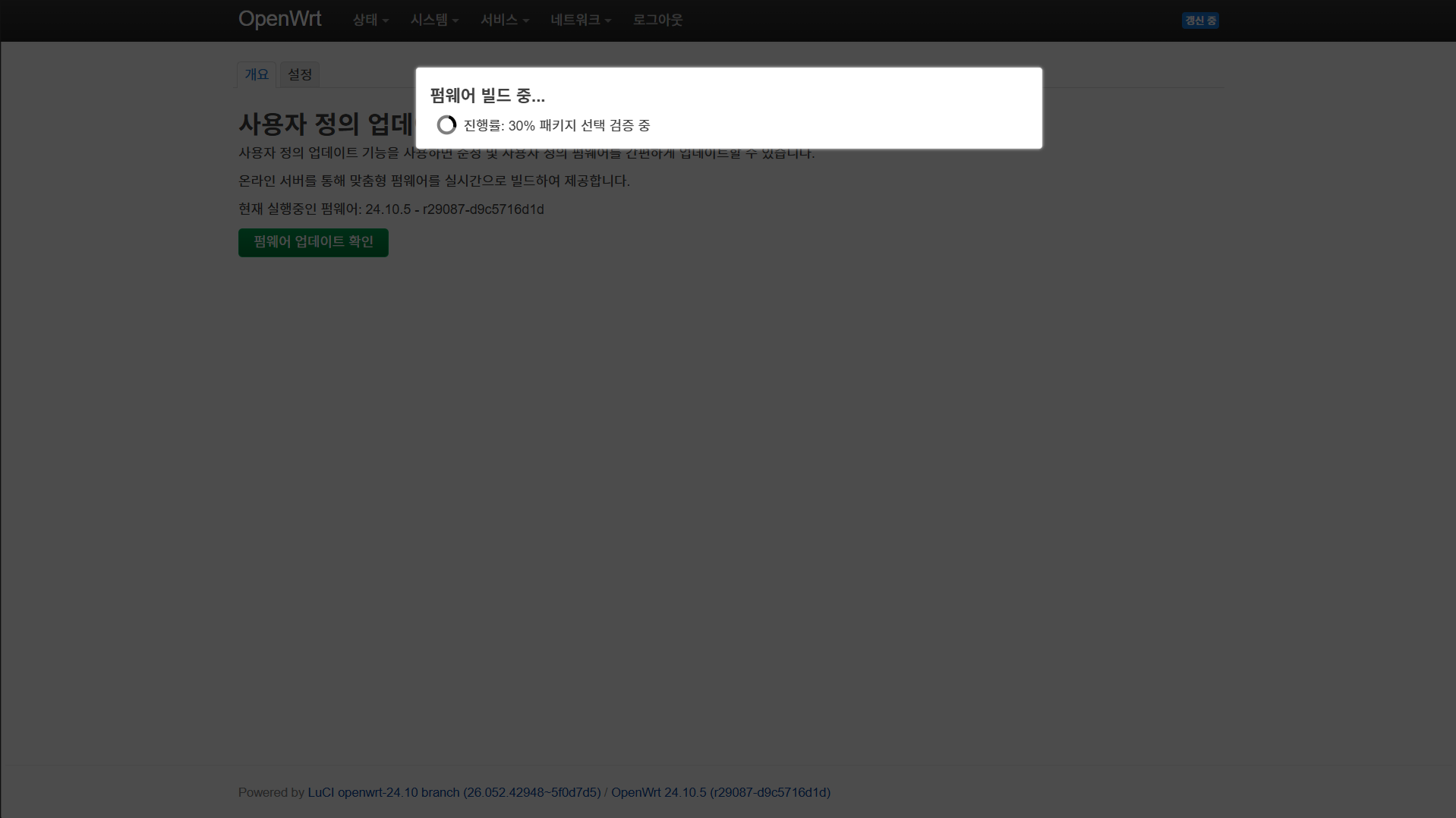
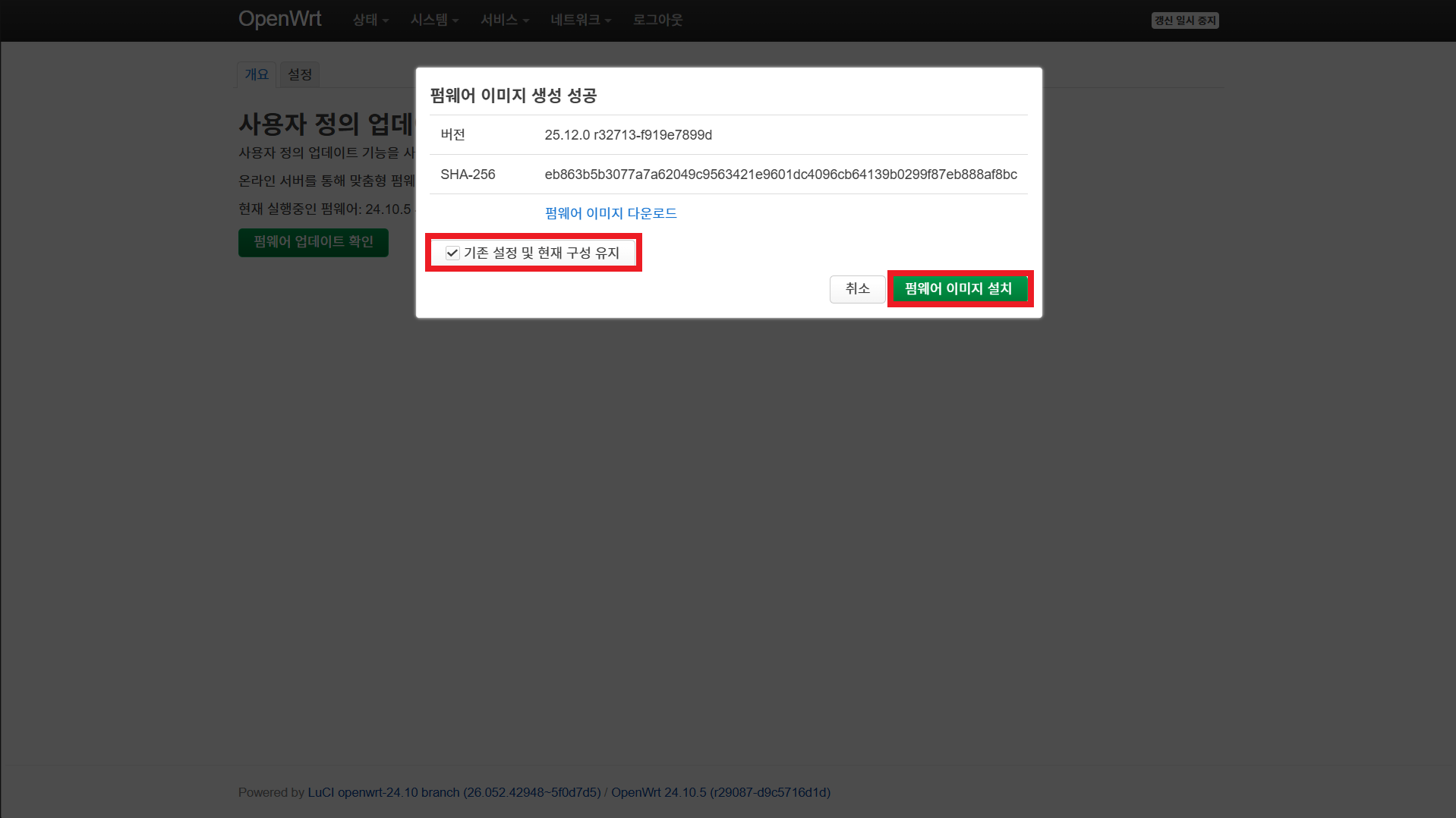
기존 설정, 패키지 등을 유지한 채 업그레이드하려면 기존 설정 및 현재 구성 유지를 체크한 뒤 펌웨어 이미지 설치를 누른다.
4. 업그레이드 과정이 10분 넘게 지속되다. (WAN 포트 연결 안 됨, LuCI 접속 불가)
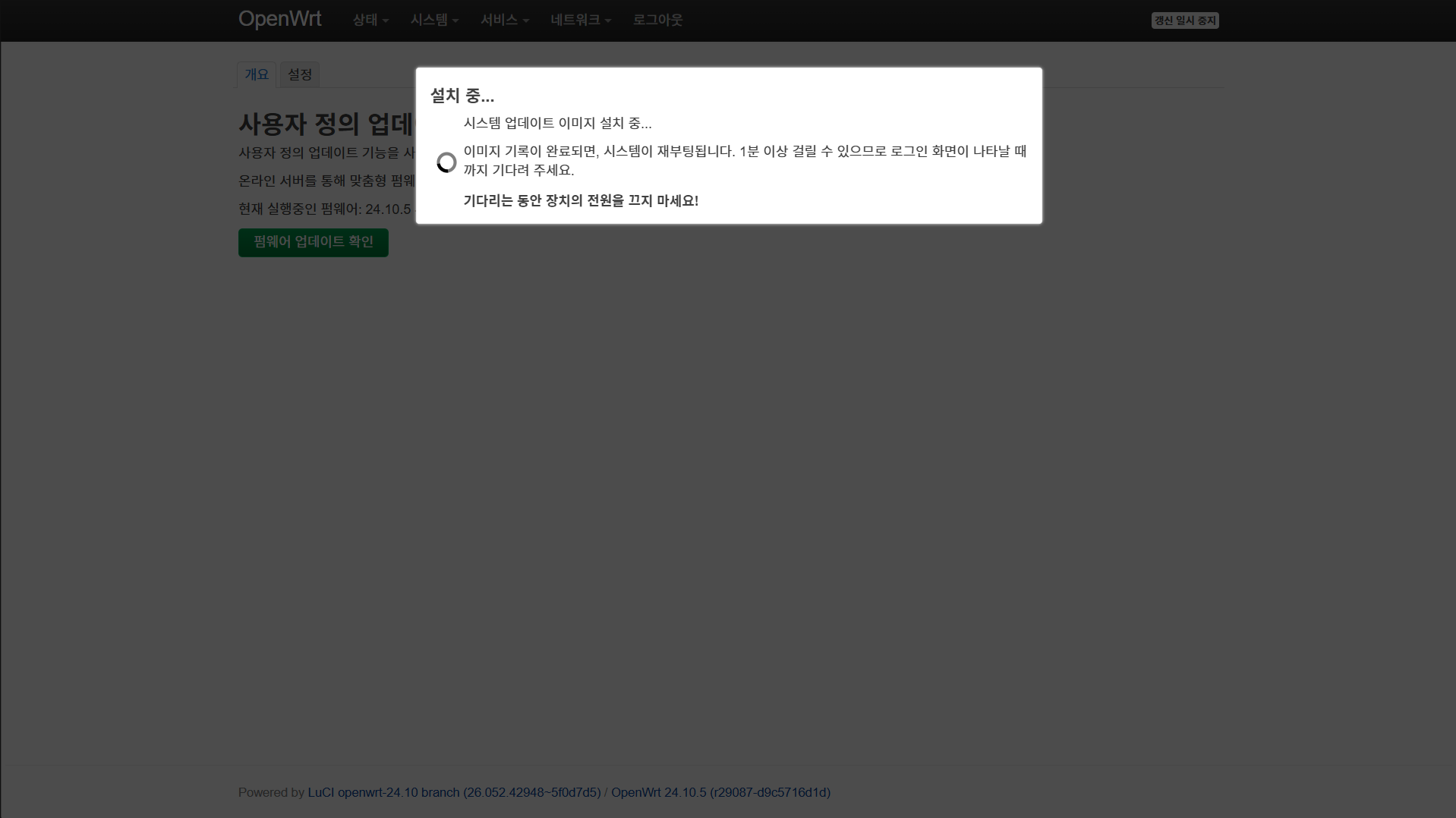
이 화면에서 10분 넘게 멈춰있었다.
OpenWrt 업그레이드는 예상치 못한 변수가 발생할 수 있다는 내용을 많이 봤었다. 결국... 나한테도 문제가 발생했다.
공유기의 전원을 껐다 켜도 LuCI 접속, WireGuard 연결이 되지 않았다. 공유기를 들여다보니 LAN 1~4 포트의 LED는 점등되는데, WAN 포트의 LED는 꺼져있었다.
공유기 LAN을 노트북에 연결해보니 LuCI 접속은 잘 됐다. OpenWrt가 벽돌이 되었을까 내심 걱정했지만 단순한 WAN 문제였다.
5. 죽은 WAN 포트 살리기
ipTIME AX3000SM에 OpenWrt 24.10을 설치했을 때 br-wan이라는 브리지 장치가 브리지 포트로 eth1(WAN 물리 포트)이 지정되어 있었다. 즉, WAN 연결이 브리지 장치로 연결된다는 것이다.
문제는 OpenWrt를 24.10에서 25.12로 업그레이드하고 나서 br-wan 브리지 장치의 브리지 포트 설정이 "명시되지 않음"으로 풀린 것이다. 이로 인해 WAN 포트 연결이 안된 것이었다.
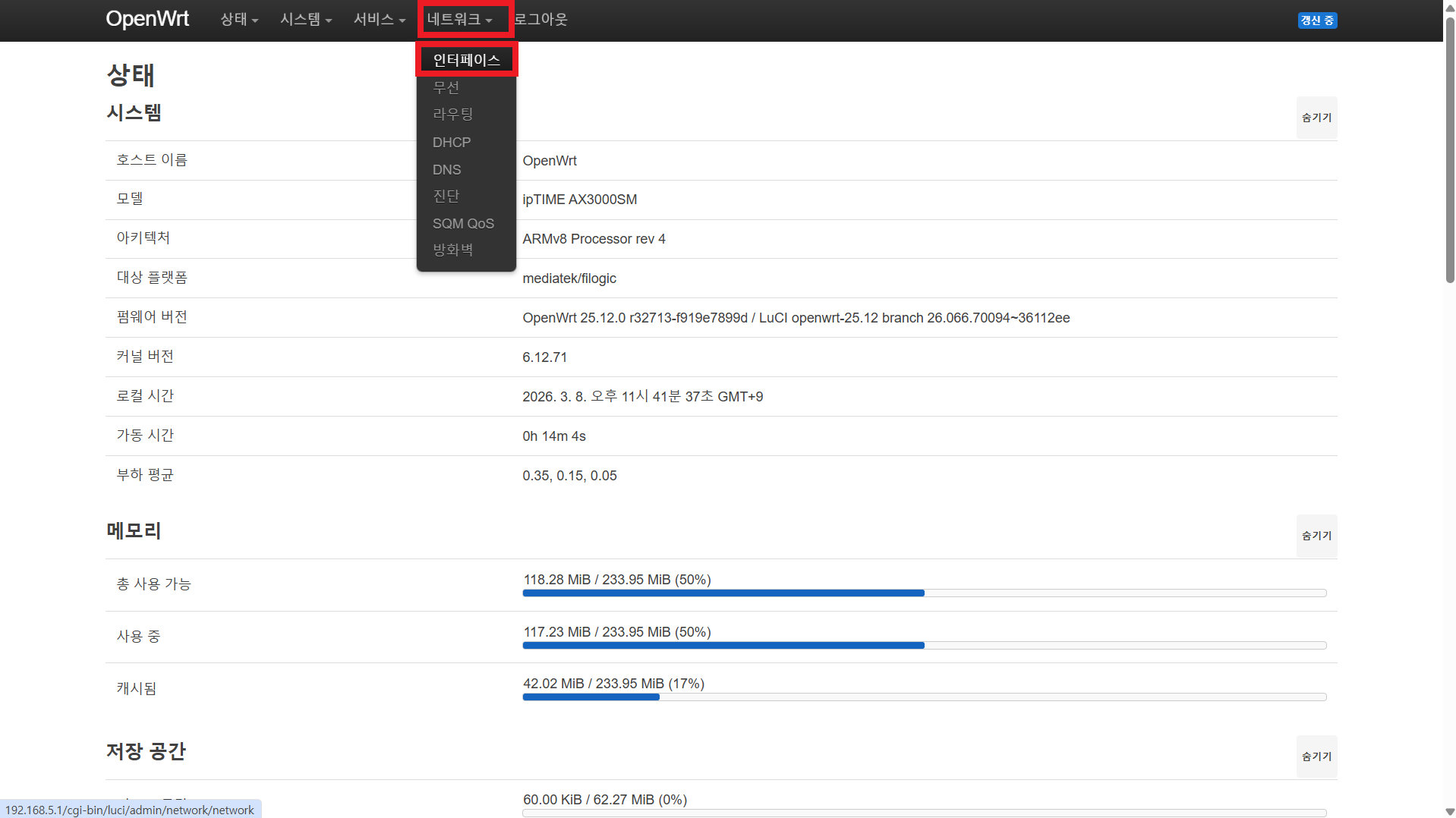
WAN 포트를 살리기 위해 네트워크 > 인터페이스로 들어간다.
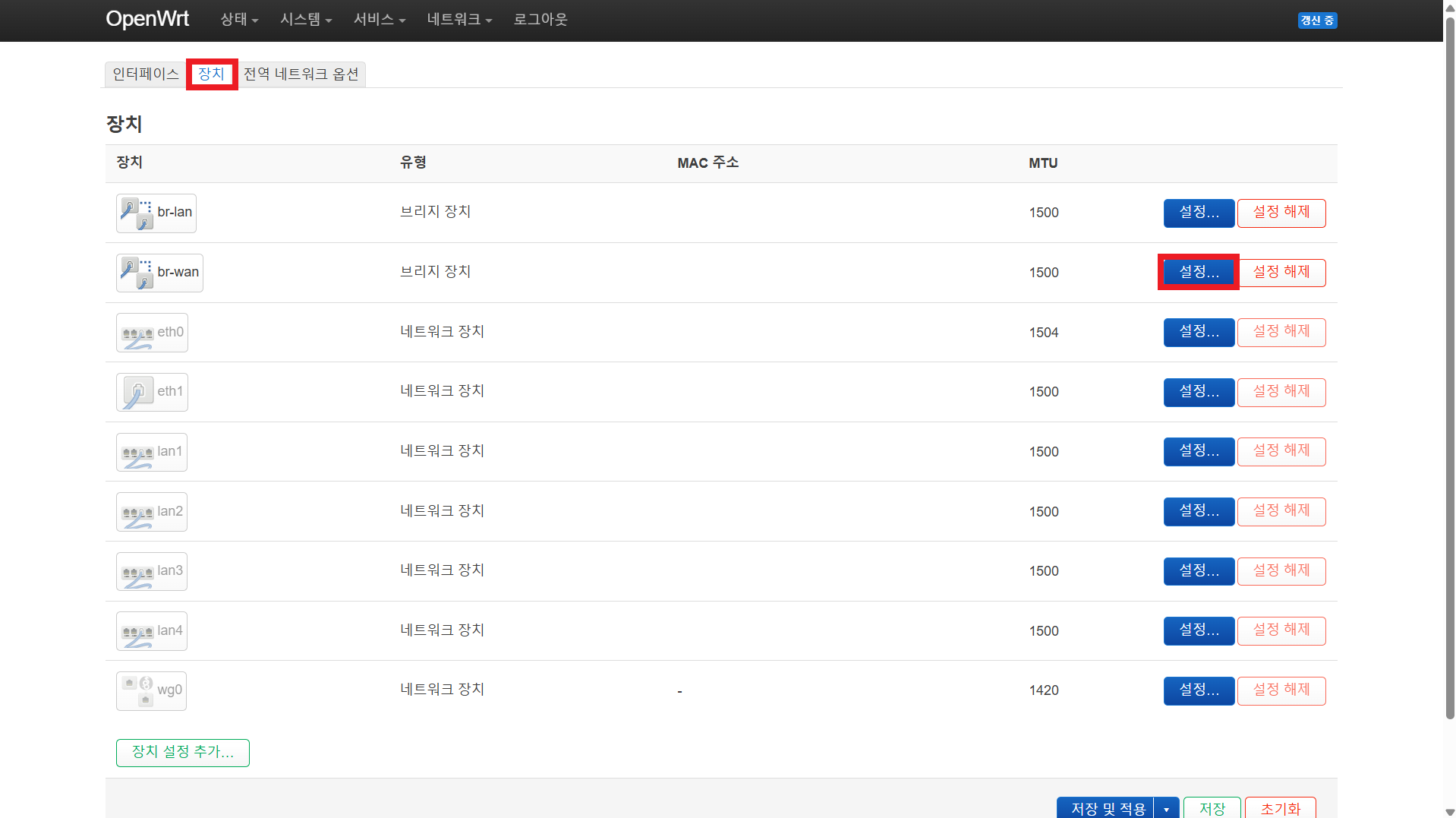
장치 > br-wan의 설정을 누른다.
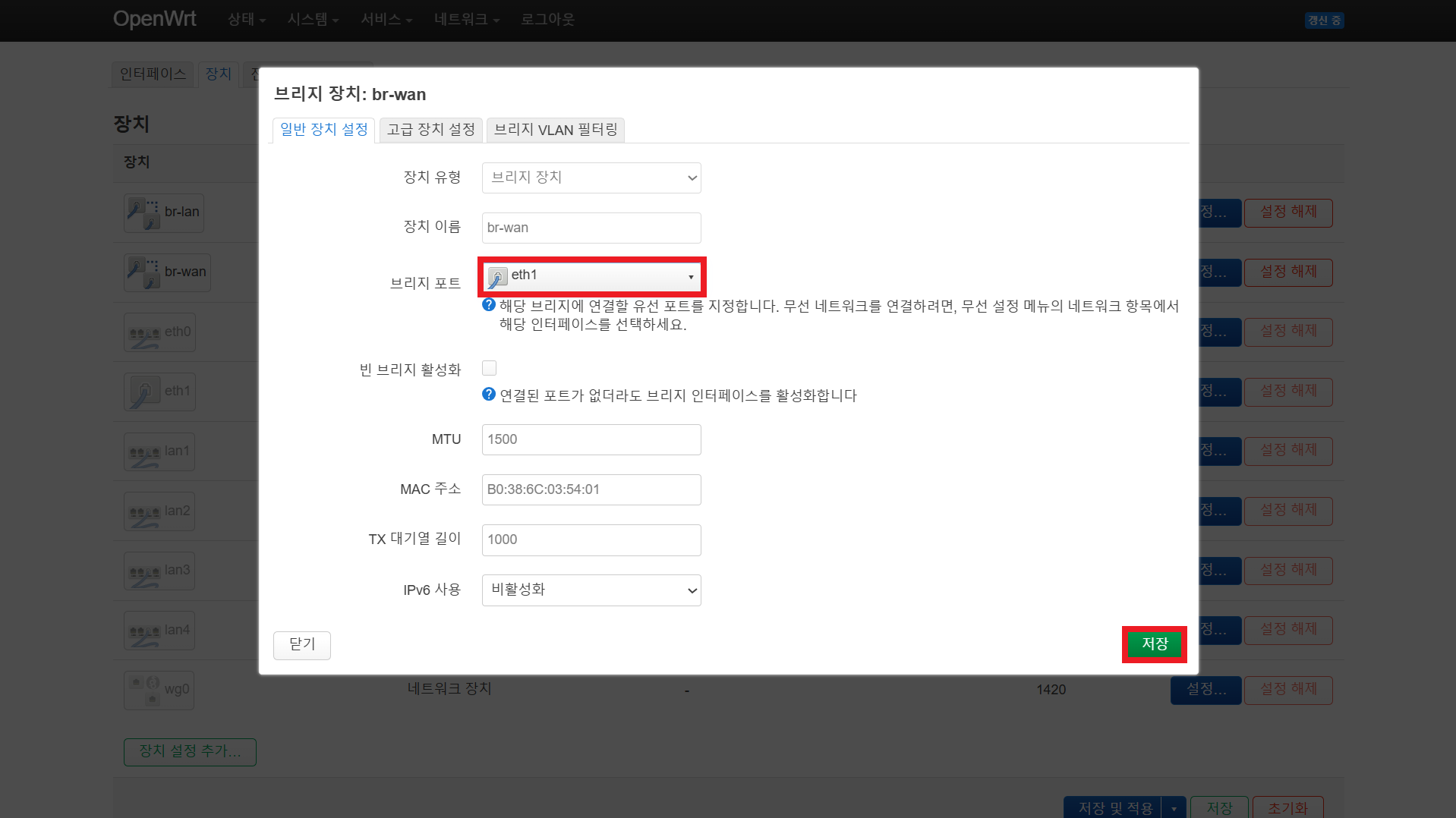
브리지 포트에 WAN 포트를 지정한다. (ipTIME AX3000SM 기준 eth1이다.)
6. 마무리
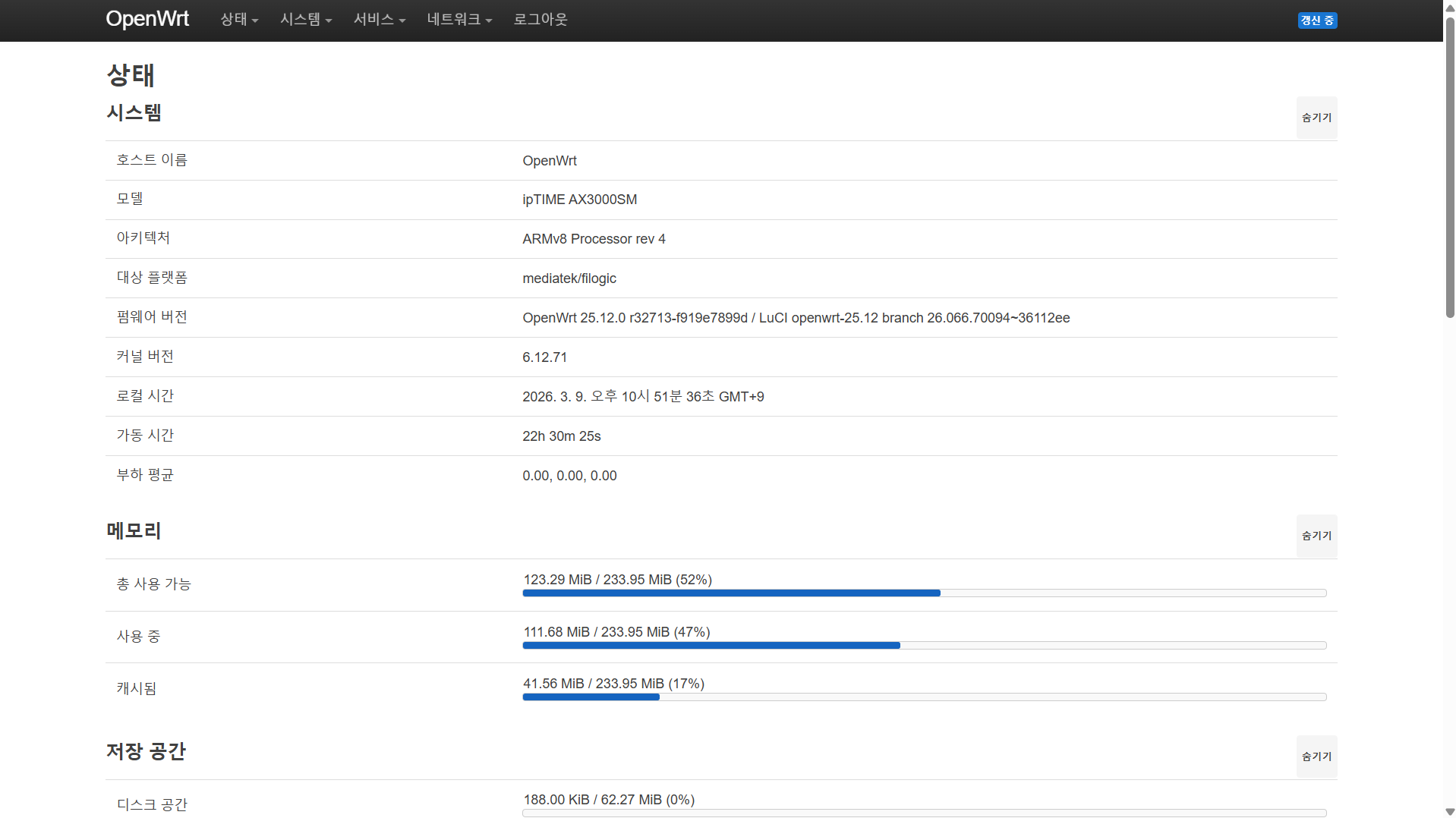
외부에서 OpenWrt로 WireGuard 연결을 시도하니 잘 되고, LuCI 접속도 잘 된다.
OpenWrt 대규모 릴리스가 나온 직후 업그레이드는 건너뛰고, 마이너 릴리스가 나왔을 때 업그레이드하는 것이 트러블이 적을 것으로 보인다.